Warning: Undefined property: stdClass::$access_token in /home/nhrs112go/billiesmarket.net/public_html/wp-content/plugins/yyi-rinker/yyi_rinker_main.php on line 2322
Warning: Undefined property: stdClass::$access_token in /home/nhrs112go/billiesmarket.net/public_html/wp-content/plugins/yyi-rinker/yyi_rinker_main.php on line 2322
「みんなのPython」で、プログラミングの勉強中。

Anacondaをインストール。
「みんなのPython」は、経験者ではなくPython初心者向け。

Python単体でインストールをするよりも。
これと一緒に使う機能がパッケージングされたAnacondaを使うことを推奨している。
本の内容にもある通り。
余計なものをインストールするとPCが重くなる可能性がある。
だから、できればいれたくないとは思っていたのだけど。
この本を参考書として勉強する、学ぶには推奨環境が一番。
Anaconda(無料)をインストール。
Anaconda Navigatorの実行方法が、わからなかった。
ウチのPCは、Mac。
本の手順に従って。
Jupyter Notebookにコードを入力してみようとAnaconda Navigator.Appの実行。
でも、アプリケーションフォルダからの実行方法がわからない。
Anaconda Navigatorの画面がみつからない。
調べるとMacには、ロケットのアイコンのLaunchpad。
Launchpad何に使うのか?
いまだにわかっていないのだけど。
LaunchpadからAnaconda Navigatorが、簡単に起動できた。
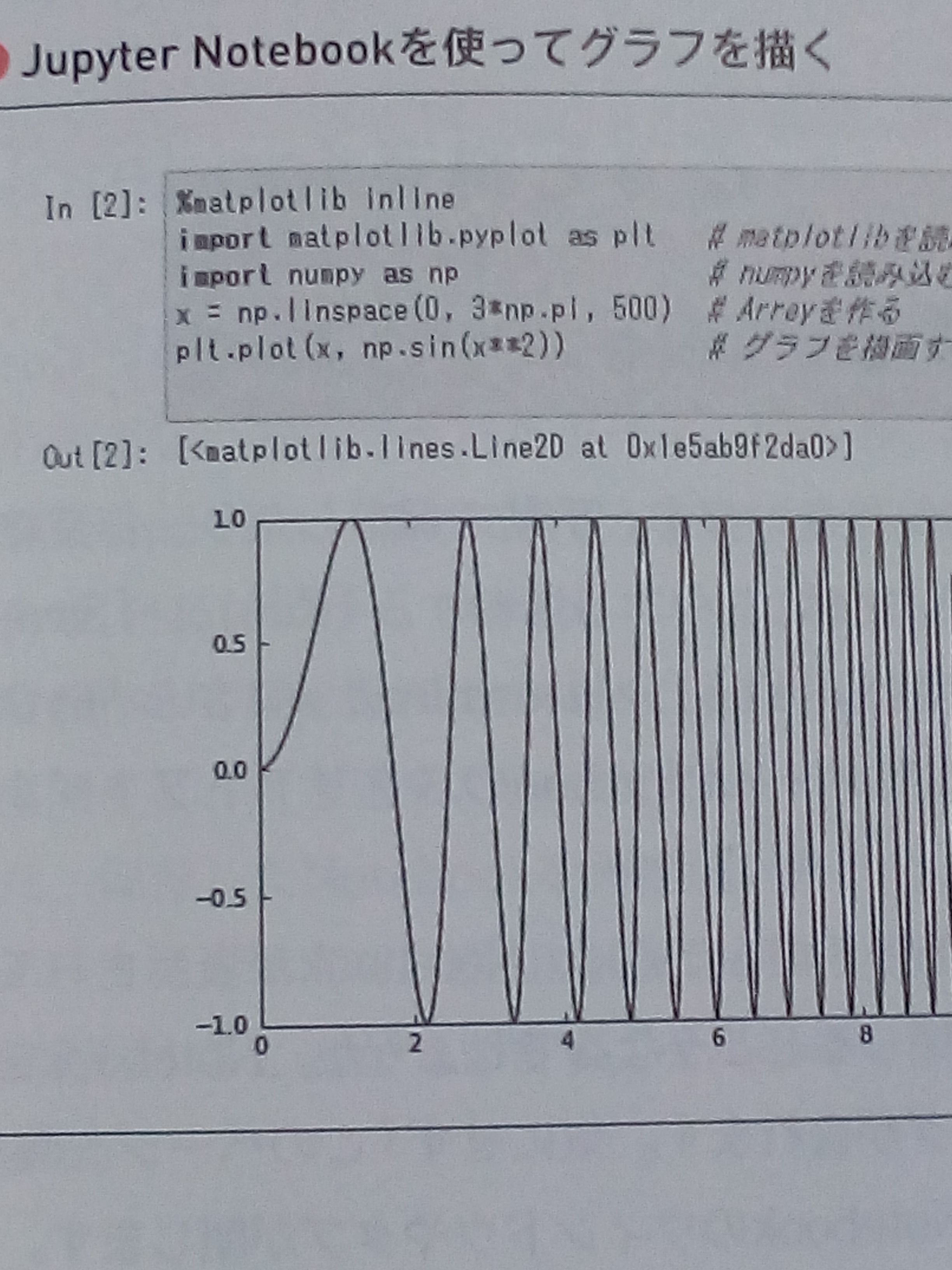
そして、本の通りJupyter Notebookにコードを入力。
Jupyter Notebookでグラフを描く。
本のコードを入力。

同じグラフが表示されました。
ここまで。
これだけでも少しの進歩、達成感。


